本文采用python量化机器人框架 freqtrade 开始操作!freqtrade官方文档官方文档内容过多,请先跟随本文入门阅读,后续深入学习可参考官方文档~准备云服务器 docker 环境这里以云服务器选择 ubuntu 系统开始,先配置 docker 环境,依次执行以下命令:sudo apt updatesudo apt install apt-transport-https ca-certificates curl gnupg-agent software-properties-commoncurl -fsSL https://download.docker.com/linux/ubuntu/gpg | sudo apt-key add -sudo add-apt-repository "deb [arch=amd64] https://download.docker.com/linux/ubuntu $(lsb_release -cs) stable"sudo apt updatesudo apt install docker-ce安装 freqtrade 和初始化项目ssh
一、加入 BotFather 机器人点击网址https://t.me/BotFather ,打开与它的聊天界面。二、创建 bot 并获取 token2.1 创建机器人输入 /newbot 回车显示:Alright, a new bot. How are we going to call it? Please choose a name for your bot.2.2 输入机器人的名称比如输入 winamp bot 回车显示:Good. Now let’s choose a username for your bot. It must end in bot. Like this, for example: TetrisBot or tetris_bot.2.3 输入唯一的机器人用户名格式为winamp_bot 或 winampbot 必须以bot结尾。失败后显示:Sorry, xxxxxxxxxx成功后显示:Done! Congratulations on your new bot. You will find it at t.me/winamp_bot. You can now ad
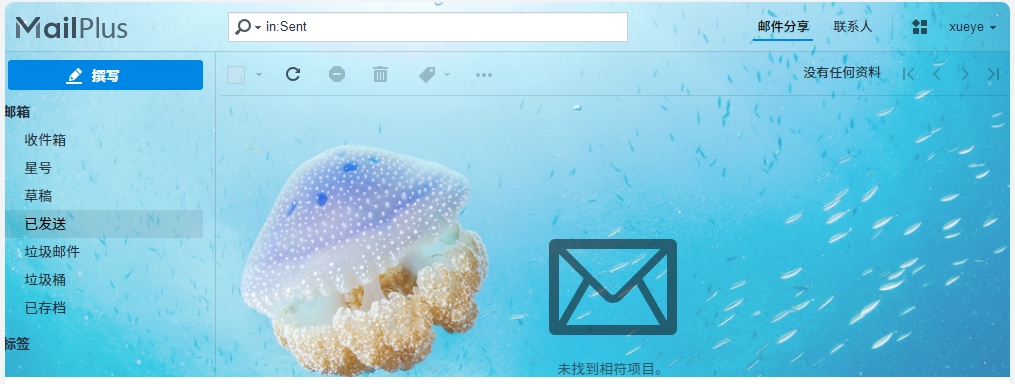
首先需要一个自己的域名,如果有公网IP直接配置DNS解析到你的公网IP,我是没有公网IP的,所以我解析到我的Frp服务器上。如果没有配置好解析,结果就是只有在内网你能正常发件,但是无法收件,因为其他人无法访问到你的内网邮件服务器。外网连发件都发不了。只需要填入你的自己的域名,然后一直下一步就可以了。默认所有的服务都是开启的,没有特殊需要,端口最好也保持默认。最后在账户里激活用户,否则打开MailPlus会提示没有权限的。一切就绪,打开MailPlus,Awesome!配置域名解析和端口映射,我以阿里云为例:第一步做好之后内网使用已经没有问题了,接下来配置外网。首先添加域名解析。A类型记录值我们只配置一个,例如mail.example.com,其他记录类型全部使用CNAME指向mail.example.com记录,好处是想改动IP的时候,只需要改一次。我是没有公网的,所以需要配置一下Frp映射,以下是全部的映射,看情况使用,如果你不用POP3可以不映射的:[mail_pop3]type = tcplocal_ip = 192.168.88.198local_port = 110remot
如何删除群晖上的Docker容器作为一名经验丰富的开发者,我将会为你提供详细的指导,教你如何在群晖上删除Docker容器。以下是实现该过程的步骤列表:停止并删除Docker容器删除Docker镜像清理Docker容器和镜像的存储空间接下来,我将详细解释每个步骤,并提供相关的代码示例。步骤1: 停止并删除Docker容器在这一步中,我们将停止并删除要删除的Docker容器。步骤 描述1.1 使用 docker ps -a 命令查看所有的Docker容器列表1.2 选择要删除的容器,并记录其CONTAINER ID(容器ID)1.3 使用 docker stop 命令停止容器1.4 使用 docker rm 命令删除容器以下是示例代码,用于停止和删除Docker容器:查看所有的Docker容器列表docker ps -a停止容器docker stop 删除容器docker rm 请将 替换为实际要删除的容器的ID。步骤2: 删除Docker镜像在这一步中,我们将删除已停止和删除的容器所使用的Docker镜像。步骤 描述2.1 使用 docke
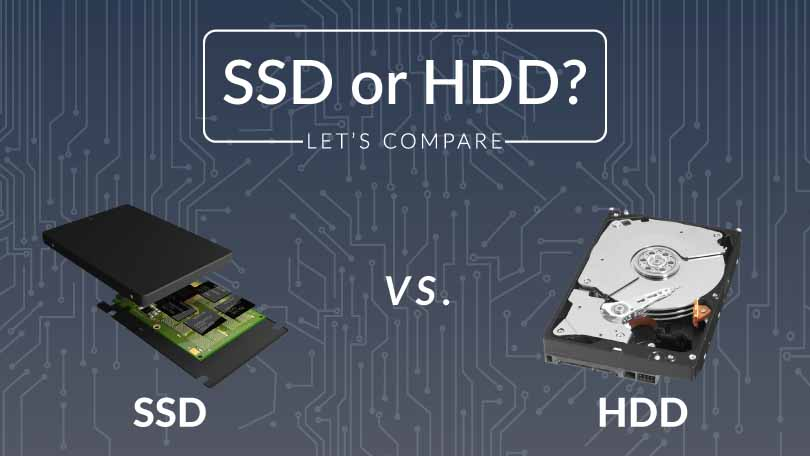
通过命令修改(ssh登录esxi修改)查看esxi或者vc中需要修改的磁盘ID(比如我们这里修改这块T1的磁盘)开启esxi的openssh,然后通过ssh连接第一步:查找需要修改为SSD的磁盘的IDesxcli storage core device listesxcli storage core plugin list第二步 :依赖 vdq 命令,因为它是最通用的,并在快速汇总视图中提供大量信息,包括磁盘容量,这可以通过运行以下命令来帮助您缩小设备范围vdq -q第三步: 最后,我们运行以下 ESXCLI 命令并为其提供存储设备 ID 和值为 true(或 false 以恢复更改)的 -M 选项,以将设备标记为 SSD,如下例所示:esxcli storage hpp device set -d naa.6000c29a1be7747750359eb504f48f1f -M true第四步:HPP 模块的另一个非常好的增强功能是,还有一个新的 ESXCLI 命令,可以显示哪些存储设备已被最终用户标记为 SSD,您可以通过运行以下命令来查看:esxcli storage hpp de
timsom
一个喜欢折腾的男人